


Un articolo con tutti i semafori verdi di Yoast può restare invisibile su Google per mesi. È un’esperienza che molti imprenditori hanno fatto, e che genera una domanda legittima: allora a che cosa serve il plugin?
La risposta breve è che Yoast serve a molto, a patto di sapere che cosa misura.
I suoi indicatori valutano la conformità formale di un testo: presenza della parola chiave, lunghezza dei paragrafi, struttura dei titoli. La pertinenza rispetto a quello che le persone cercano davvero resta una decisione umana.
Questo articolo spiega che cosa fa Yoast SEO, come si configura e dove passa il confine fra il lavoro dello strumento e quello di chi decide.
Che cos’è Yoast SEO?
Yoast SEO è un’estensione per WordPress che gestisce gli aspetti tecnici e redazionali del posizionamento: title e meta description, sitemap XML, dati strutturati, briciole di pane, indirizzi canonici e analisi del testo in tempo reale.
Esiste in versione gratuita e in versione Premium, e lavora sia su siti editoriali sia su negozi WooCommerce.
È fra le estensioni più installate al mondo, con aggiornamenti frequenti e una compatibilità ampia con i temi e i costruttori di pagine più diffusi.
Noi la usiamo dal 2016 su tutti i siti che seguiamo, e la ragione principale è la stessa che la rende utile a te: sposta il lavoro tecnico dentro l’editor, dove chi scrive lo può controllare.
Cosa fa Yoast al posto tuo
Il valore del plugin sta nelle attività che svolge in automatico, e che altrimenti richiederebbero interventi nel codice.
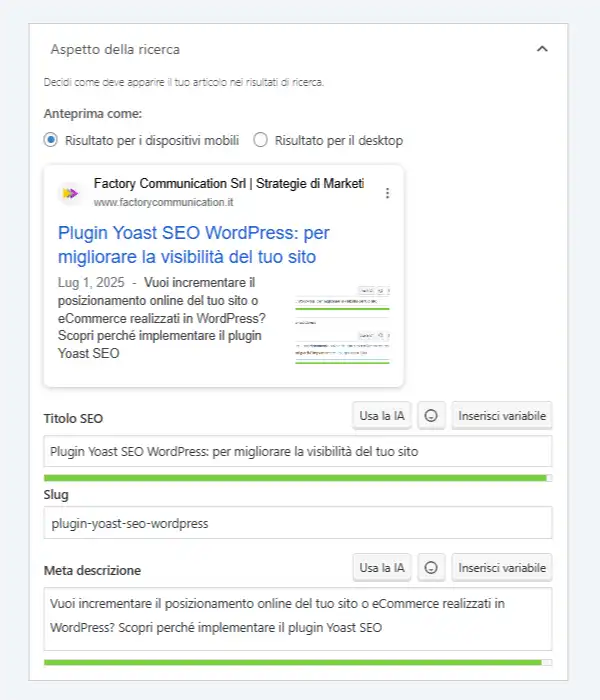
Title e meta description con anteprima
Yoast offre un campo dedicato per il titolo SEO e per la descrizione, con un’anteprima che mostra come apparirà la pagina fra i risultati. Puoi vedere subito se il testo entra nello spazio disponibile e correggerlo prima di pubblicare.
Sono i due elementi che determinano quante persone scelgono il tuo risultato fra quelli mostrati. L’anteprima trasforma una scelta al buio in una scelta informata.
Sitemap XML e dati strutturati
Il plugin genera e aggiorna la sitemap XML a ogni pubblicazione, così i motori trovano i contenuti nuovi in poche ore invece che in settimane.
Sul fronte dei dati strutturati costruisce automaticamente il grafo Schema.org del sito: organizzazione, autore, articolo, pagina di contatto.
È l’informazione che permette a un motore di capire che tipo di contenuto ha davanti, e che oggi conta anche per comparire nelle risposte generate dall’intelligenza artificiale.
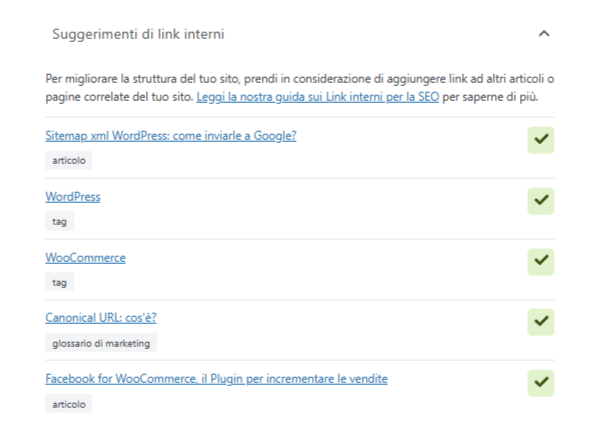
Suggerimenti di link interni
Mentre scrivi, Yoast Premium legge il testo e propone le pagine del tuo sito che trattano argomenti vicini.
L’elenco compare in una scheda laterale, con l’indicazione del tipo di contenuto: articolo, tag, voce di glossario, pagina. Ogni voce si inserisce nel punto in cui hai il cursore.
Il valore sta nel recupero di quello che hai già pubblicato. Su un sito con qualche centinaio di contenuti, ricordare a memoria quali pagine meritano un collegamento diventa faticoso, e il risultato tipico è un blog dove gli articoli recenti si linkano fra loro mentre quelli di tre anni fa restano isolati.
Il suggerimento automatico riporta in circolo l’archivio.
Un accorgimento: valuta ogni proposta invece di accettarla in blocco. Il plugin ragiona sulla somiglianza fra i testi, quindi propone anche pagine che parlano dello stesso tema con un intento differente. Il collegamento utile è quello che porta chi legge dove vuole andare, e questa resta una valutazione tua.
Il criterio con cui organizziamo i collegamenti dentro un sito lo raccontiamo nella guida su pillar page e topic cluster.
Briciole di pane e indirizzi canonici
Le briciole di pane (breadcrumbs) mostrano a chi legge dove si trova dentro il sito e comunicano ai motori la gerarchia fra le pagine. Yoast le genera e le rende inseribili nel tema.
L’indirizzo canonico indica quale versione di una pagina considerare quella buona quando lo stesso contenuto è raggiungibile da più percorsi. Il plugin lo imposta da solo e lascia modificarlo dove serve.
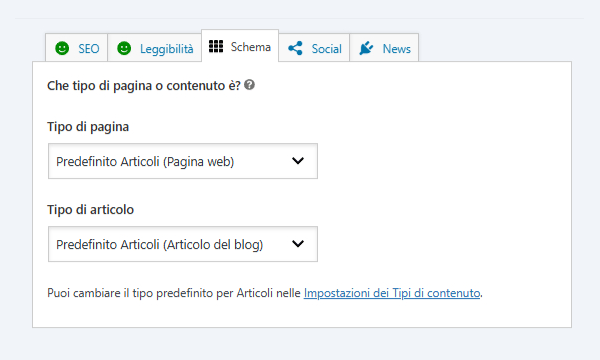
Le schede social
Quando qualcuno condivide una tua pagina su LinkedIn, Facebook o WhatsApp, la piattaforma costruisce un’anteprima con immagine, titolo e descrizione.
Senza indicazioni specifiche prende il titolo SEO e la prima immagine che trova, con esiti a volte curiosi: il logo del cliente in fondo alla pagina, oppure una descrizione troncata a metà frase.
La scheda Social di Yoast permette di decidere quei tre elementi in modo separato dai metadati per i motori di ricerca.
È una distinzione che conta, perché le due destinazioni chiedono cose diverse: il titolo per Google punta alla parola chiave, il titolo per LinkedIn punta alla curiosità di chi scorre il feed.
Il consiglio operativo riguarda l’immagine.
Una grafica dedicata alla condivisione, con proporzioni 1200 per 630 pixel e un testo leggibile anche in miniatura, cambia in modo visibile quante persone si fermano sul post. Vale soprattutto per i contenuti che sai già di voler distribuire sui canali aziendali.
Analisi del testo in tempo reale
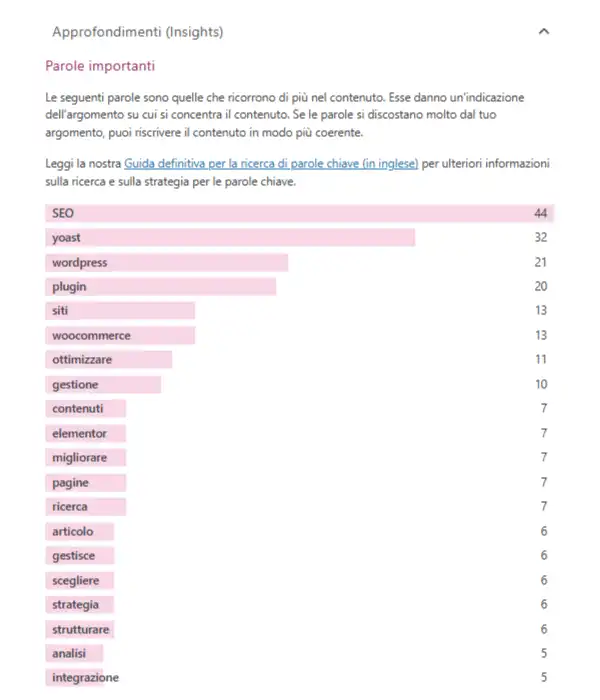
Mentre scrivi, una barra laterale valuta la parola chiave scelta e la leggibilità del testo. Segnala paragrafi lunghi, frasi complesse, intertitoli distanti fra loro, parola chiave assente dall’apertura.
Su questa funzione conviene fermarsi, perché è quella più fraintesa.
Il blocco FAQ e lo schema FAQPage
Fra i blocchi che Yoast aggiunge all’editor di WordPress ce n’è uno dedicato alle domande frequenti (quello oche trovi alla fine di questo articolo).
Inserisci domande e risposte come faresti con un elenco qualsiasi, e il plugin genera in automatico il markup FAQPage previsto da Schema.org: i motori ricevono ogni coppia già etichettata come tale, invece di doverla riconoscere dal testo.
È una funzione della versione gratuita, e vale la pena conoscerne il valore reale oggi.
Dal 2023 Google mostra i risultati arricchiti con le FAQ a un numero ristretto di siti istituzionali e sanitari, quindi il guadagno visivo nella pagina dei risultati resta contenuto.
Il valore si è spostato altrove: una risposta breve, autoconclusiva e dichiarata come tale è esattamente il formato che i sistemi di intelligenza artificiale prelevano quando compongono una risposta.
Detto in altri termini, il blocco FAQ di Yoast oggi lavora più per la citazione dentro le risposte generate che per la visibilità nei risultati classici.
Motivo sufficiente per usarlo su ogni pagina che risponde a domande ricorrenti. Criteri di scrittura ed esempi li abbiamo raccolti nella guida su come usare le FAQ nel sito o nell’e-commerce.
Che cosa misura davvero il semaforo verde di Yoast?
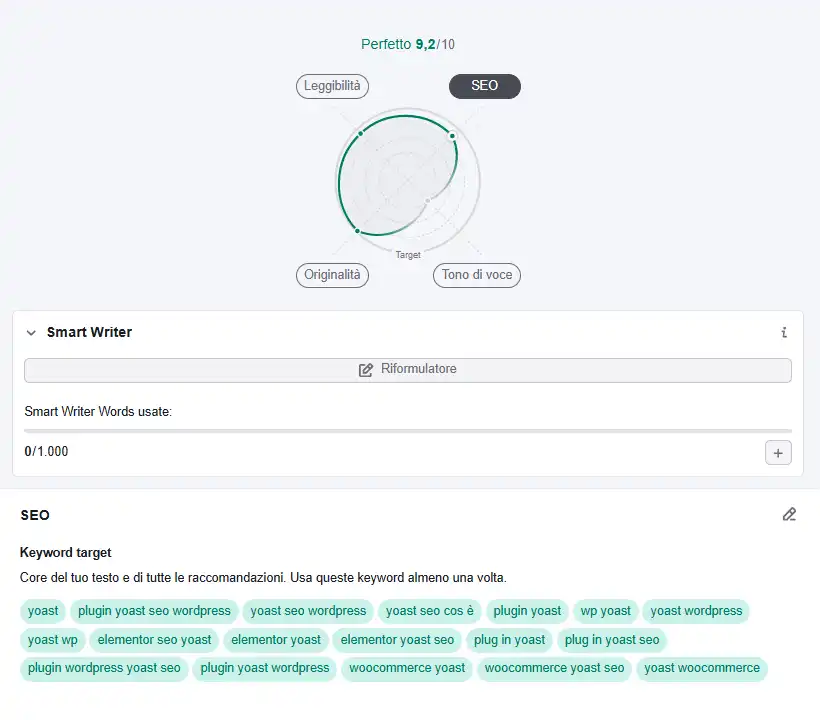
Il semaforo verde di Yoast misura la conformità formale di un testo a una lista di controlli: presenza della parola chiave nel titolo, negli intertitoli e nell’apertura, lunghezza dei paragrafi, presenza di link. Valuta la forma. La pertinenza rispetto alla domanda reale delle persone resta una valutazione umana.
La distinzione conta, perché inseguire il verde a ogni costo porta dritti a un problema noto. Se il plugin chiede più occorrenze della parola chiave, la tentazione è ripeterla. Ripetuta abbastanza volte diventa keyword stuffing, che i motori riconoscono e declassano.
Ne abbiamo un esempio in casa. Una nostra pagina intercettava centoventisette ricerche diverse e restava lontana dalla prima posizione su tutte, perché il testo conteneva quattordici formulazioni della stessa parola chiave. Il plugin era soddisfatto.
Google trovava una pagina che somigliava debolmente a molte domande, invece di somigliare fortemente a una.
La regola pratica che usiamo: il semaforo verde è un controllo finale, mai un obiettivo di scrittura. Scrivi per la persona che leggerà, poi apri la barra laterale e verifica di aver rispettato le forme. Quando i due lavori invertono l’ordine, il testo peggiora.
Come si configura Yoast SEO passo per passo
L’installazione richiede pochi minuti. La configurazione che fa la differenza richiede qualche scelta consapevole.
Installazione e prima configurazione
Cerca «Yoast SEO» nella sezione estensioni di WordPress, installa e attiva. Al primo avvio parte una procedura guidata che chiede il tipo di sito, il nome dell’organizzazione, il logo e i profili social.
Compila con attenzione questi campi: alimentano il grafo Schema.org e definiscono come il sito si presenta ai motori. Nome e logo diventano l’identità dell’organizzazione dentro i dati strutturati.
Le impostazioni da rivedere subito
Tre voci meritano una verifica appena il plugin è attivo.
- Tipi di contenuto da mostrare nei risultati.
WordPress genera pagine di archivio per autori, date, formati. Su un sito con un solo autore l’archivio autore duplica il blog. Yoast permette di escluderlo dai risultati. - Struttura delle briciole di pane.
Va allineata all’architettura reale del sito, con la categoria come livello intermedio quando il blog è organizzato per categorie. - Collegamento a Search Console.
Il plugin dialoga con Google Search Console e mostra dentro WordPress gli avvisi sulle pagine con problemi di indicizzazione.
La parola chiave di ogni pagina
Yoast chiede di indicare una parola chiave per contenuto. È il momento più delicato, perché quella scelta orienta tutta l’analisi successiva.
Il criterio utile è la coerenza fra la parola chiave e l’intento della pagina. Una pagina che spiega un concetto punta su una ricerca informativa; una che presenta un servizio punta su una ricerca commerciale.
Assegnare la stessa parola chiave a due pagine diverse le mette in concorrenza fra loro, e il risultato è che il motore ne sceglie una a caso.
Su questo il plugin resta neutro: registra la parola chiave che gli dai e valuta il testo rispetto a quella. La scelta arriva dalla strategia, come raccontiamo nella guida al SEO copywriting.
Title e meta description
Yoast permette di costruire modelli automatici per interi tipi di contenuto e di sovrascriverli caso per caso. Due riferimenti pratici: il titolo funziona bene entro i sessanta caratteri, la descrizione entro i centoquarantacinque. Oltre quelle soglie il testo viene troncato nei risultati.
Yoast su WooCommerce ed Elementor
Due integrazioni meritano un paragrafo a parte, perché rispondono a esigenze molto diverse.
WooCommerce
L’estensione Yoast WooCommerce SEO aggiunge funzioni pensate per i negozi: dati strutturati di prodotto con prezzo, disponibilità e recensioni, sitemap dedicate al catalogo, controllo sulle pagine di archivio e sui filtri.
Il guadagno più visibile riguarda i risultati arricchiti: quando i dati di prodotto sono formattati correttamente, il motore può mostrare prezzo e disponibilità già nella pagina dei risultati.
Su un catalogo ampio l’effetto sul tasso di clic è misurabile. Approfondiamo il tema nella guida alla consulenza SEO per WooCommerce.
Elementor
Chi costruisce le pagine con Elementor trova la barra laterale di Yoast dentro l’editor visuale, con le stesse funzioni di analisi disponibili in Gutenberg.
Una verifica utile su ogni sito costruito con un page builder: controlla che l’analisi legga davvero il contenuto dei blocchi. In alcune configurazioni il plugin valuta soltanto il testo salvato nell’editor classico, e restituisce indicazioni parziali.
Gratuito o Premium: come si decide
La versione gratuita copre tutto quello che serve alla maggior parte dei siti aziendali: title e meta, sitemap, dati strutturati, briciole di pane, analisi del testo, indirizzi canonici.
La versione Premium aggiunge funzioni che diventano rilevanti al crescere del sito: ottimizzazione su più parole chiave e sinonimi per pagina, suggerimenti automatici di collegamenti interni, gestione dei reindirizzamenti quando cambi un indirizzo, anteprime social, integrazione con Semrush per portare l’analisi delle parole chiave dentro l’editor.
Il criterio di scelta è la scala. Un sito con qualche decina di pagine e un solo autore lavora bene con la versione gratuita. Un sito con centinaia di contenuti, più redattori e indirizzi che cambiano nel tempo trova nel gestore dei reindirizzamenti e nei suggerimenti di collegamento interno un risparmio di tempo concreto.
Cosa resta in mano a chi decide
Yoast copre la parte formale e tecnica.
Restano fuori dal suo raggio quattro decisioni, e sono quelle che determinano il risultato.
- Su quali ricerche vale la pena competere.
Il plugin valuta la parola chiave che gli dai, e accetta anche quella sbagliata. - Come si distribuiscono i temi fra le pagine.
L’architettura a gruppi di contenuti, con una pagina di riferimento e i suoi approfondimenti, si progetta a monte. - Che cosa dire di diverso rispetto a chi già occupa quelle posizioni.
Un testo conforme e generico resta conforme e generico. - Quali immagini accompagnano il testo e come sono descritte.
Un capitolo che vive fuori dal plugin e che pesa: lo abbiamo raccolto nella guida alla SEO delle immagini.
In Factory Communication trattiamo Yoast per quello che è: un ottimo esecutore. Le scelte che orientano il suo lavoro nascono prima, insieme a chi conosce l’azienda.
Vuoi capire se la configurazione del tuo sito sta lavorando nella direzione giusta? Richiedi un meeting gratuito.
Domande frequenti
Sì, la versione gratuita copre title e meta description, sitemap XML, dati strutturati, briciole di pane, indirizzi canonici e analisi del testo. La versione Premium aggiunge ottimizzazione su più parole chiave, suggerimenti di collegamento interno e gestione dei reindirizzamenti.
Yoast rende il sito tecnicamente corretto e leggibile dai motori, che è una condizione necessaria. Il posizionamento arriva dalla combinazione fra qualità dei contenuti, architettura del sito e autorevolezza del dominio. Lo strumento prepara il terreno, la strategia sceglie la direzione.
Segnala che il testo rispetta la lista di controlli formali del plugin: parola chiave presente nei punti previsti, paragrafi di lunghezza adeguata, intertitoli distribuiti. Misura la forma del testo, e lascia alla valutazione umana la pertinenza rispetto alla domanda reale.
Sì con entrambi. Per WooCommerce esiste l’estensione dedicata che aggiunge dati strutturati di prodotto e sitemap del catalogo. Con Elementor la barra laterale di analisi compare dentro l’editor visuale.
Yoast e le alternative principali coprono le stesse funzioni di base con approcci differenti. Il criterio che conta è la coerenza: cambiare plugin a metà strada richiede una migrazione delle impostazioni, quindi la scelta iniziale merita qualche minuto di valutazione in più.
Una verifica annuale copre la maggior parte dei casi. Conviene anticiparla quando il sito cambia struttura, quando entrano nuovi tipi di contenuto o quando compaiono avvisi di indicizzazione in Search Console.
Come posizionare il tuo sito WordPress sui motori di ricerca e AI
Vuoi approfondire le tematiche relative a WordPress e WooCommerce? Leggi anche questi articoli:
- SEO immagini: come ottimizzare foto e grafiche per Google
- Ottimizzazione SEO di un sito WordPress
- Schema.org: che cos’è e perché conta per la SEO
- Sitemap XML per WordPress
- Breadcrumb: che cosa sono e a cosa servono
- Keyword stuffing: perché conviene evitarlo
- Creare un sito con Elementor
- Consulenza SEO per WooCommerce
- Assistenza e manutenzione siti WordPress